はじめに
windowsでディレクトリ(ファイル)ごとの容量を調べたくなりました。
linuxやmacではduというコマンドを使うと簡単に調べられます。
windowsではどうやって調べるんだろうと思ったら以下の方法で行うようです。
そこで今回はduコマンド入れるを行ってみました、というメモ
アジェンダ
- du(Disk Usage)のインストール
- 使う
1. du(Disk Usage)のインストール
Windows Sysinternalsからダウンロードして使います。
ファイルとディスク関連のユーティリティリンクをクリック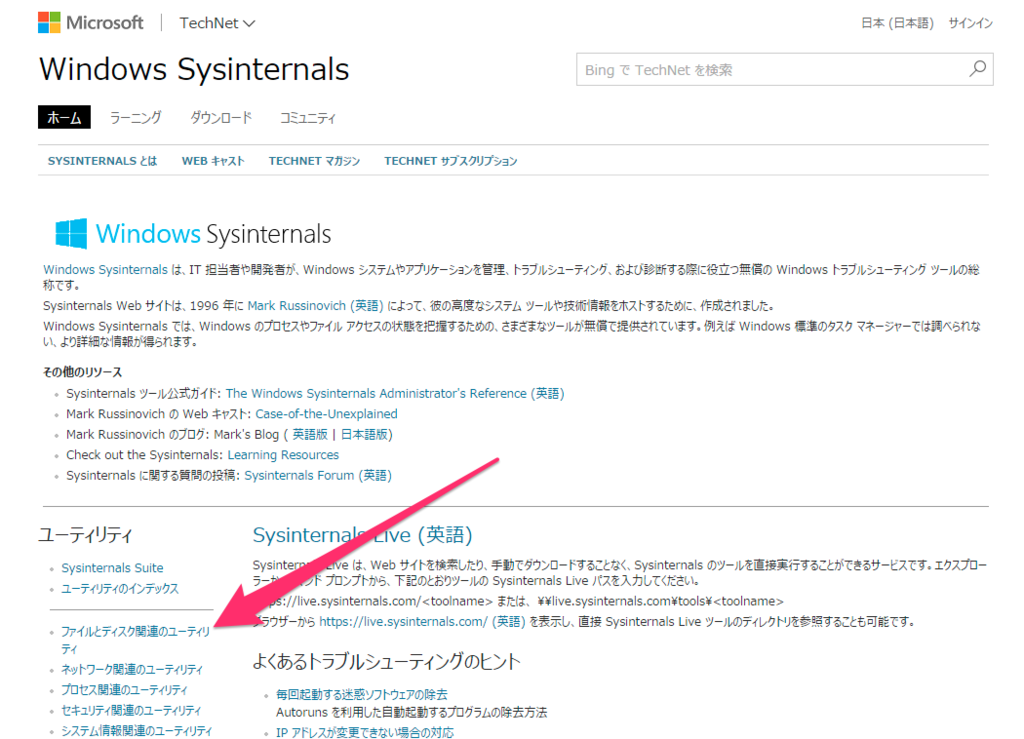
Disk Usage (DU)リンクをクリック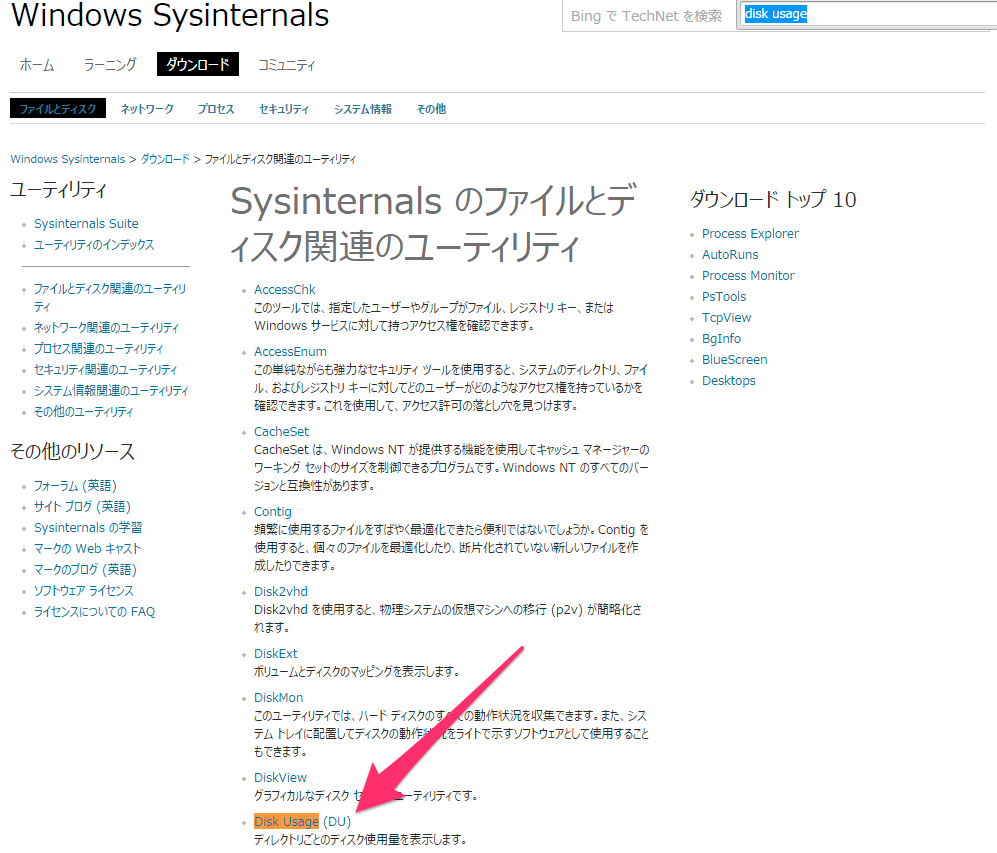
Du のダウンロードリンクからダウンロード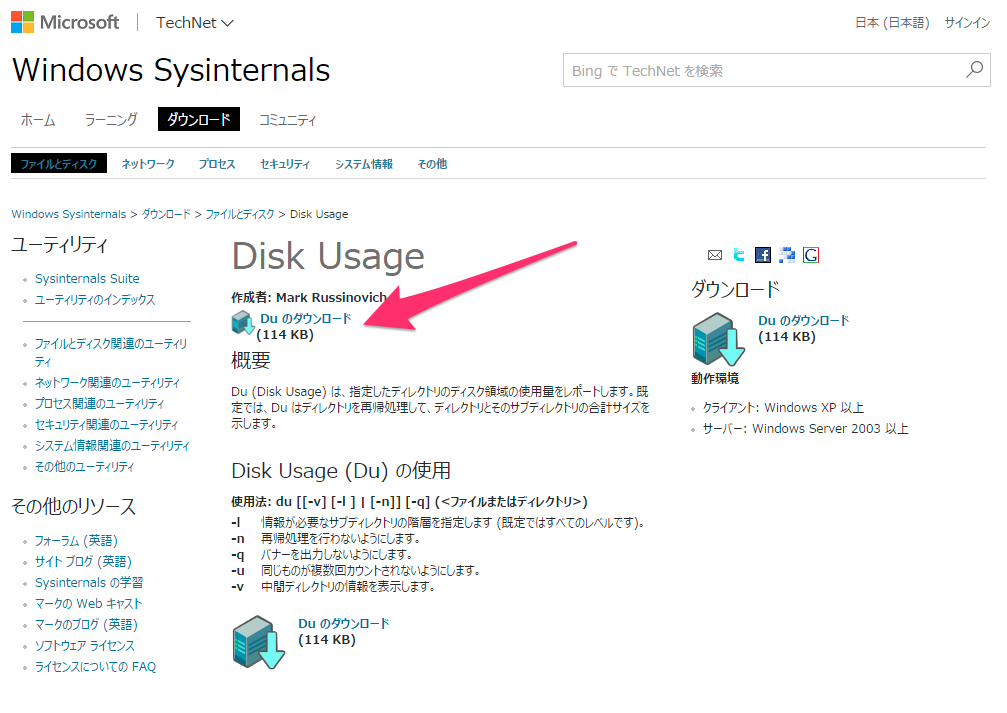
2. 使う
自分は何も考えずにデスクトップに落としましたが、落としたところまで移動するかパスを指定して実行すれば使えます。
何も指定しないとこんな感じ
C:\Users\tweeeety>c:Desktop\DU\du.exe

DU v1.6 - Directory disk usage reporter
Copyright (C) 2005-2016 Mark Russinovich
Sysinternals - www.sysinternals.com

usage: c:Desktop\DU\du.exe [-c[t]] [-l <levels> | -n | -v] [-u] [-q] <directory>

   -c     Print output as CSV. Use -ct for tab delimiting.
          Use -nobanner to suppress banner.
   -l     Specify subdirectory depth of information (default is one level).
   -n     Do not recurse.
   -q     Quiet.
   -nobanner
          Do not display the startup banner and copyright message.
   -u     Count each instance of a hardlinked file.
   -v     Show size (in KB) of all subdirectories.

CSV output is formatted as:
Path,CurrentFileCount,CurrentFileSize,FileCount,DirectoryCount,DirectorySize,Dir
ectorySizeOnDisk
コマンド
こちらも表示されたまんまですが、以下のようにコマンドを打ちます。
c:Desktop\DU\du.exe [-c[t]] [-l
| -n | -v] [-u] [-q]
Windows Sysinternals>Disk Usageに載ってますがオプションは以下です。
| オプション | 説明 |
|---|---|
| -l | 情報が必要なサブディレクトリの階層を指定します (既定ではすべてのレベルです)。 |
| -n | 再帰処理を行わないようにします。 |
| -q | バナーを出力しないようにします。 |
| -u | 同じものが複数回カウントされないようにします。 |
| -v | 中間ディレクトリの情報を表示します。 |
使用例
よく使うのは-l <levels>オプションでしょう。
-lを指定せずにディレクトリだけ指定すると、ディレクトリ以下のすべてのファイルがまで表示されてしまい見にくいです。
階層を指定するとその階層のディレクトリでまとめて容量を表示してくれます。
C:\Users\tweeeety>c:Desktop\DU\du.exe -l 1 C:\Users

DU v1.6 - Directory disk usage reporter
Copyright (C) 2005-2016 Mark Russinovich
Sysinternals - www.sysinternals.com

      22,319  c:\users\Default
      57,777  c:\users\Public
     861,279  c:\users\tweeeety
      25,060  c:\users\sakura
Files:        1920
Directories:  1677
Size:         989,631,542 bytes
Size on disk: 1,002,791,104 bytes
おわり
duは使えたもののオプションと表示が違う(-h 容量を適当な単位で表示するようなものがない)ので、少し見にくいと感じました\(^o^)/
