はじめに
さくらVPSとお名前.comで自前環境を用意してからのapache入れて、
みたいなパターンは多いと思いますがサブドメインの設定についてをメモ。
さくらVPSとお名前.comで構築している場合、
サブドメインの設定方法については主に下記が考えられます
今回は2についてのメモ
※ だいぶ昔に書いた記憶があるんですがあげてなかったのでいまさら。
お名前.com側でやる場合はこちらを参考に
→ さくらVPS - お名前.com - apache 環境にサブドメインを設定するメモ① - お名前.com側でやる
この辺まとめて見る用
追記ですが近しい記事なのでまとめておいておきます
アジェンダ
確認方法
確認方法として、サブドメインを設定した後は
実際にapacheのconfigを書き換えて確認してみます。
また、
として話を進めます。
1. さくらVPS と お名前.com それぞれ環境を用意
これは別記事へのリンクで割愛します。
下記3つらへんができていれば、同じ手順で確認できるかと思います。
さくらVPSへのSSh
さくらVPSとお名前.comの設定
さくらVPSにapache
2. サブドメインの設定 by さくらVPS
ここからが本題。
さくらVPSへログイン
当たり前ですがログインします

ネームサーバ登録 > 会員メニュー > ネームサーバメニューを開く
ログインされるとこんな画面が表示されるので、
ネームサーバ登録を開きます。
すると別タブで
会員メニュー画面が開きます。
この画面で左のメニューからネームサーバメニューへを選択します
サブドメインを追加するドメインのゾーン設定を開く


DNSレコードの設定
ここでやりたいことを簡単に書いておきます
つまり、いきなりサブドメインの設定をするのではなく、
まずはAレコードで取得したドメインとIPを紐づける、 次に紐付けた取得済みドメインと、サブドメインが同じだよ、と指定する感じになります。
Aレコードの設定
お名前.com側でやる場合は、Aレコードも設定しますが、
さくらVPSではAレコードが設定されているのでCNAMEのみ設定します。
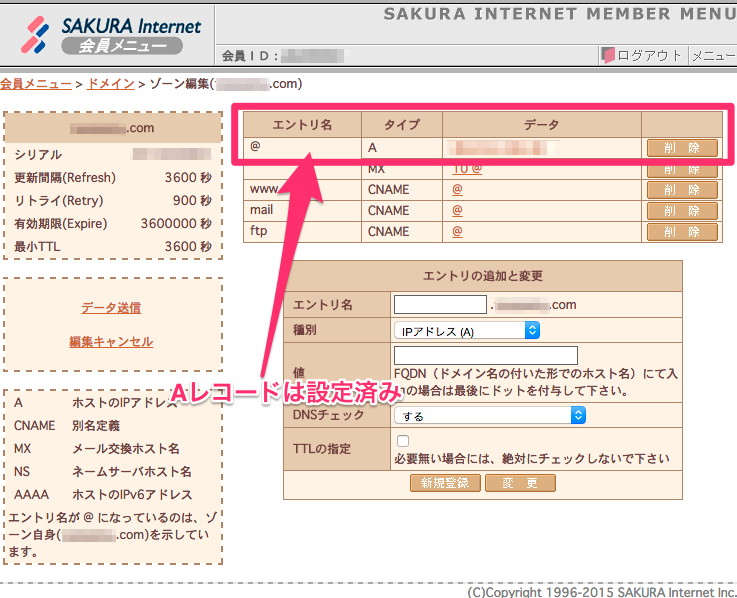
なのでAレコードの設定は行いません
CNAMEの設定(サブドメインの設定)
CNAMEの設定をします。
こんな感じで入力したら新規登録ボタンを押します

すると画面上部の表に設定したCNAMEが追加されます。

わかりにくいですがこの状態で
データ送信リンクを押して設定完了です
補足
さくらVPSのCNAME設定ではエントリ(ホスト名)に*(ワイルドカード)が使えます。
上記ではtekitouを指定したところに*を設定することで
サブドメイン部分がどんな文字でもサーバにつながるようになります。

3. apacheを設定する
ここでは確認するためだけに設定する例です。
ここで重要なのはServerNameの箇所だけなので
apacheの設定云々に関しては割愛します。
$ sudo vim /etc/httpd/conf.d/virtualhost_hoge_com.conf
---- vi追記 ----
<VirtualHost *:80>
  ServerName tekitou.hoge.com

  DocumentRoot "/var/www/hoge/tekitou"
  DirectoryIndex index.html index.php

  ErrorLog /var/log/httpd/hoge_error_log
  CustomLog /var/log/httpd/hgoe_access_log combined

  AddDefaultCharset UTF-8
  <Directory "/var/www/hoge/tekitou">
    AllowOverride All
  </Directory>
</VirtualHost>
----------------
ここで載せる感じでもないですが、http.confについてはこのあたりが参考になります
→httpd.confについて調べたのでまとめたよ
ブラウザで確認
サブドメインの反映には時間がかかりることもありますが、
気長に待って反映されれば表示されるようになります。
まとめ
サブドメインの設定というよりは
DNS関連はなかなかちゃんと理解できてないので
別の機会に勉強なくては、、、と思ったメモでした(><)
